



A Final Cut Pro számos olyan megoldást kínál, amellyel mozgó- vagy állóképes felvételekből hozhatunk létre különféle kompozíciókat. Ezek leggyakoribb megjelenése a különböző címanimációkban jellemző, illetve olyankor, ha például egy logóval szeretnénk ellátni a felvételt, amit közzéteszünk. Amikor két vagy több forrásanyagot úgy szerepeltetünk azonos időkódban, hogy mindkettő látható, azt kompozíciós eljárásnak nevezzük (angolul compositing), és a művelet lényege, hogy a forrásanyagok valamelyik komponensét kihagyjuk, ezáltal részben átlátszóvá válik az egyikük, láthatóvá téve az alatta elhelyezkedő másik sáv képi tartalmát. A kimaradó részt alfa csatornának nevezzük, és lehet ténylegesen különálló csatorna a forrásanyagban, vagy a szoftver által definiált alfa is.
A bonyolult bevezető után ismerkedjünk meg a funkció használatával, látva azt, hogy egyáltalán nem olyan bonyolult a dolog, mint amennyire az első bekezdés azt sejteni engedi.
A legegyszerűbb módja annak, hogy valamilyen kompozíciós megoldást alkalmazzunk, a megfelelő forrásanyagok létrehozása. Gyakori igény, hogy valamilyen állóképet helyezünk a felvételre úgy, hogy az állókép megjelenése mellett szeretnénk, hogy a mozgókép is látható legyen. Lehet ez logó, grafikon, ábra, felirat, magyarázat - bármi olyasmi, amit pusztán a címfeliratok alkalmazásával nem tudunk létrehozni, mert valamilyen formán egyedi, specifikus.
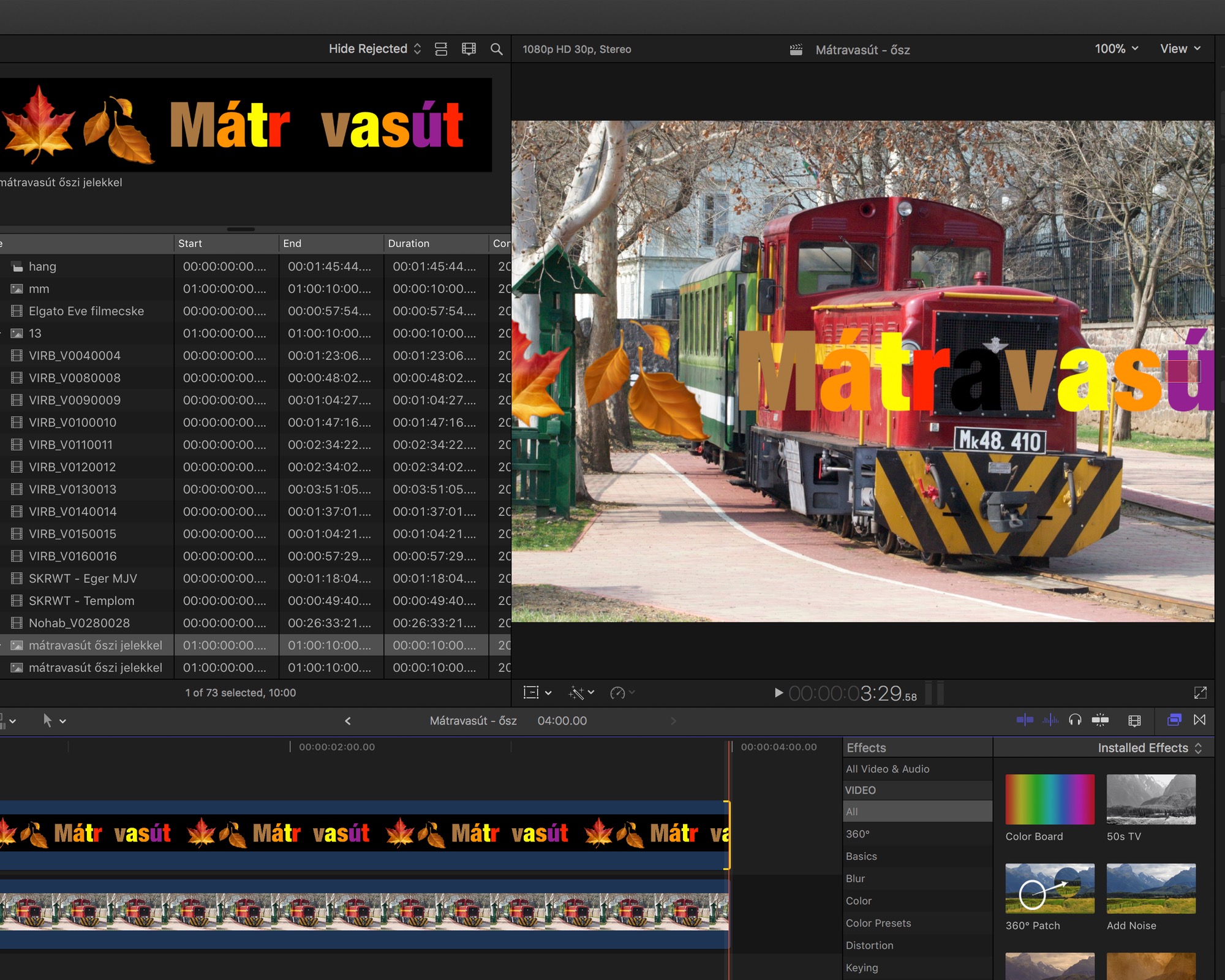
Ahhoz, hogy a legkönnyebb dolgunk legyen az efféle grafikus tartalom elhelyezésével, érdemes eleve olyan nyersanyagot létrehozni, ami tartalmaz úgynevezett alfa csatornát. Az alfa csatorna az a része a képnek, amely a kompozíciós eljárás során átlátszóvá válik, nem látszik a felvételben. Ez megköveteli azt is, hogy olyan képi formátumot alkalmazzunk, amely támogatja az alfa csatornák használatát. Ilyen például a Portable Network Graphics formátum, a PNG fájl, amelyet bármely elterjedt képszerkesztővel létrehozhatunk. Az alfa csatorna alkalmazása akkor praktikus, ha van a szerepeltetni kívánt tartalomban olyan rész, ami a végtermékben átlátszó lesz. Nem szükségszerű ilyet alkalmazni, hiszen például egy téglalap alakú képen, amit teljes mértékben kitölt valamilyen szín, nincsen igény az alfa csatornára, mert nem lesz átlátszó része. De ha a felhasználni kívánt kép nem pontosan téglalap alakú, és nem szeretnénk, hogy a mérete által meghatározott téglalap üres részeit fehér szín töltse ki a filmen, akkor mindenképpen indokolt az alfa csatorna alkalmazása. Egy felirat esetén a betűk háttere, logó esetén az alakzaton kívül eső rész az alfa csatorna révén átlátszó lesz, vagyis a mozgókép sávra helyezve az üres helyeken a film fog látszódni, és nem fehérséggel lesz kitöltve a terület.
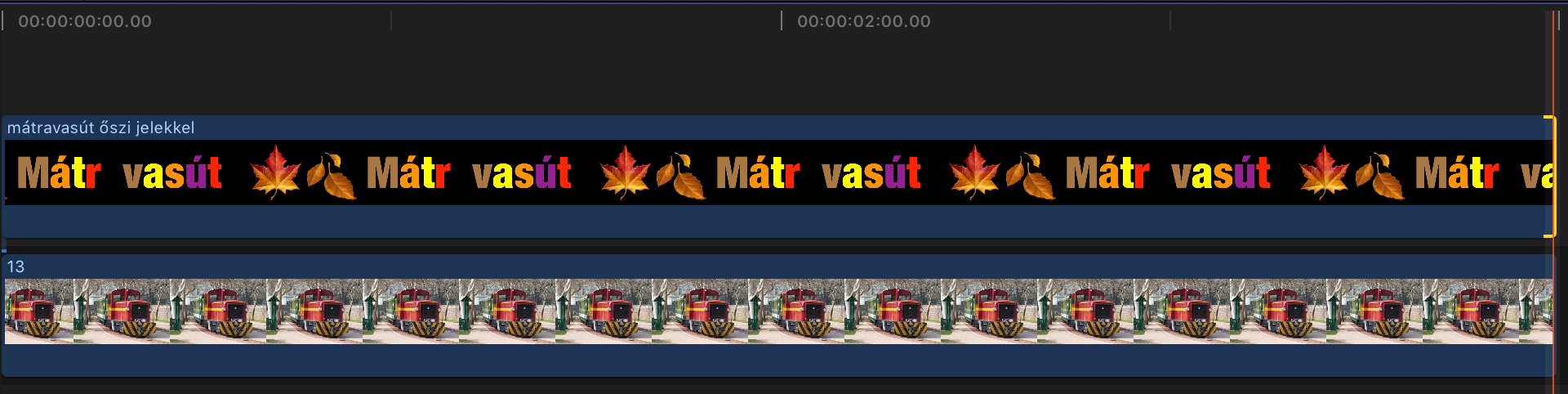
A megfelelő alfa csatornát tartalmazó PNG irat importálását követően azt a Timeline / Idővonal felületére húzva tudjuk felhasználni. Az állóképek alapértelmezés szerint 4 másodpercesek, de ezt természetesen nyújthatjuk, illetve a megjelenést és eltűnést átmenettel tehetjük ízlésessé.
A hozzáadott kép a Connect (Q) illesztési módnak megfelelően az elsődleges történetvonal mozgókép klipjéhez kapcsolódik. A PNG iratok alfa csatornája itt már alapból átlátszóan jelenik meg, vagyis az elhelyezett kép a mozgókép sáv közepén, eredeti méretében lesz látható a Viewer felületén.
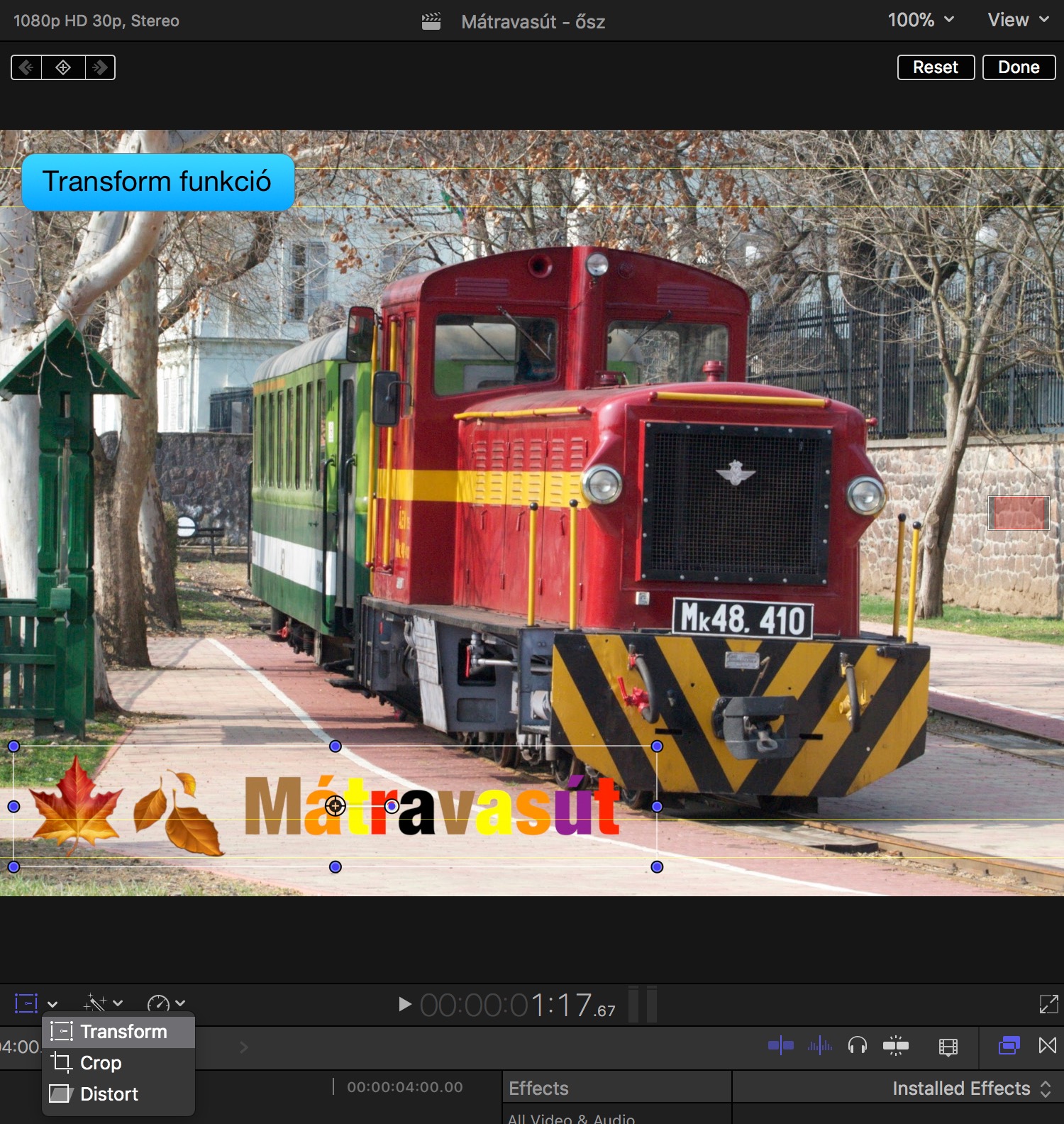 A kép pozicionálása és átméretezése a Transform eszközzel történik, amely a Viewer bal alsó sarkában lévő felnyíló menüből érhető el. Ennek használata során érdemes tudni, hogy a Command billentyű nyomva tartása mellett az átméretezés arányos, vagyis ha nem szeretnénk, hogy például függőleges irányból erőteljesebben nyomjuk össze a felhasznált képet, mint vízszintes irányból, akkor a Command nyomva tartásával elérhetjük, hogy arányaiban azonos legyen a kicsinyítés.
A mozgóképre helyezett állóképet a közepén lévő kör alakú eszköz segítségével tudjuk elmozgatni, például a kép alsó részére helyezni.
Tipp: A Viewer felületének jobb felső részén lévő View / Nézet menüből kiválaszthatjuk a Show Title/Action Safe Zones elemet, amely révén a televíziós lejátszásra is szánt felvételeknél biztosíthatjuk, hogy nem helyezünk el feliratot vagy logót a kisebb felbontású és eltérő képarányú megjelenítőn.
A különböző kompozíciós eljárásokat az Inspector / Vizsgáló felületén tekinthetjük át. Itt a mozgókép sáv paramétereit jelző filmszalag ikonra kattintva (alapból ez aktív) legfelül találjuk a Compositing / Kompozíciós eljárás elemet, amelyet a Show / Megjelenítés feliratra kattintva tehetünk láthatóvá. A Blend Mode / Keverési mód felnyíló menüből huszonhétféle eljárás közül válogathatunk. 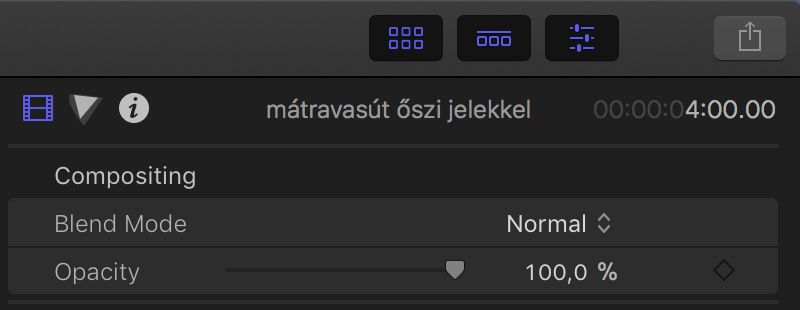 Alapértelmezés szerint a Normal opció van kiválasztva, amely csak az alfa csatornát teszi átlátszóvá, magát a vizuális tartalmat változatlanul hagyja. Ez egy feliratnál vagy logónál általában tökéletes, de vannak esetek, amikor igény lehet arra, hogy valamennyire kölcsönhatásba lépjen a ráhelyezett tartalom az eredeti mozgóképpel.
 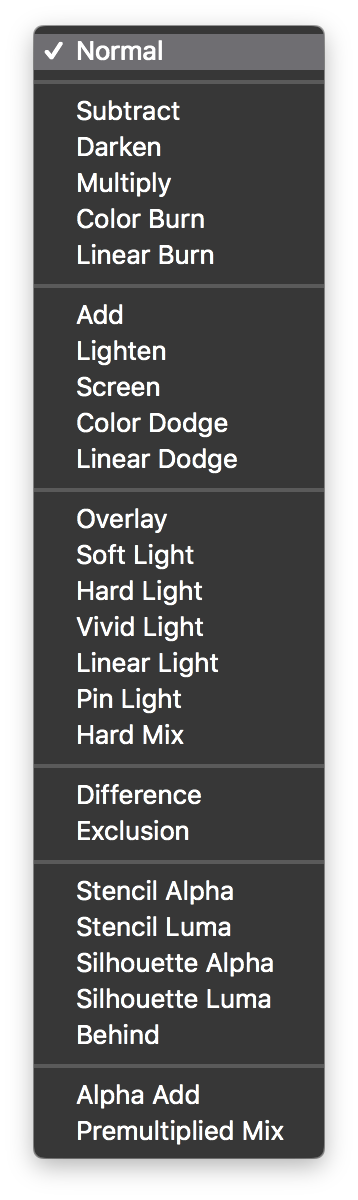 Erre valók a különböző keverési módok, amelyek egyes esetekben a felülre helyezett képből vonnak ki árnyalatokat, szín- vagy fénytartományokat, más esetekben pedig hozzáadódnak vagy kivonódnak a színek vagy a fények a hátteret képező videóból. Alapvetően ezek a paraméterek határozzák meg a funkció működését: szín vagy fény alapú hozzáadódás vagy kivonás zajlik a módok közti váltásnál. Ezeknek azonban a jelen példánál, az őszies falevelekkel kiegészült Mátravasút felirat elhelyezésénél nincsen jelentősége, mivel ott elegendő az alfa csatorna átlátszósága.
Az így elhelyezett kompozíciós tartalom természetesen kulcskockák használatával mozgatható, animálható, változtatható. Hogy még izgalmasabbá tegyük az anyagot, alkalmazzunk áttűnést a megjelenéskor, és mozgást a megjelenéskor és eltűnéskor!
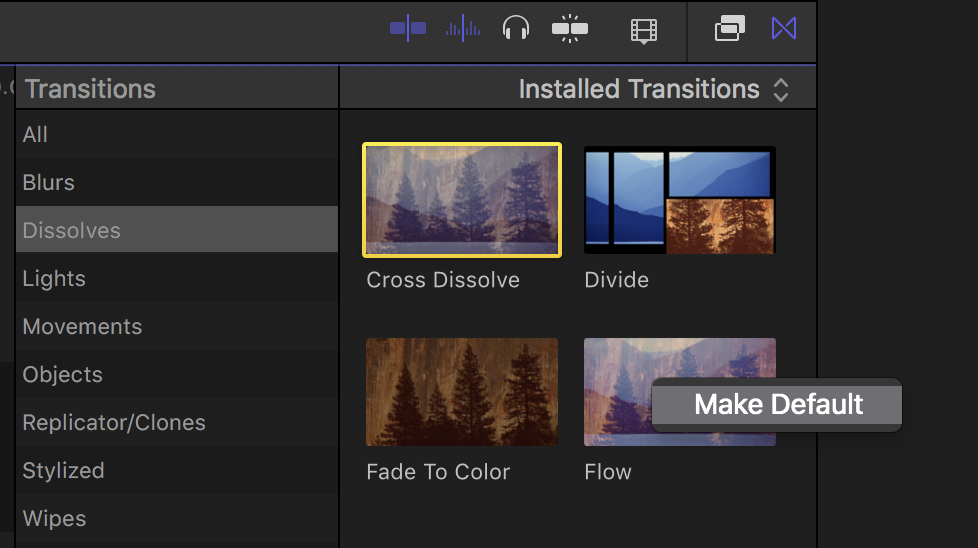 Az alapértelmezett áttűnés alkalmazásához elegendő csak a Timeline / Idővonal felületén lévő sáv kiválasztásával a Command + T billentyűparancsot megnyomni: ekkor a Final Cut Pro alkalmazza a beállításnak megfelelő áttűnést, amely gyárilag a Cross Dissolve, de bármikor beállítható másikra a Transitions / Áttűnések (Command + Shift + 5) felület bármely elemén Control-kattintva, és ott a Make Default / Alapértelmezetté tétel parancsot választva.
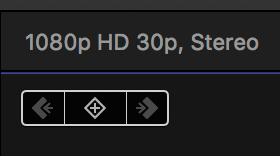
A mozgatás animálásához kulcskockákat kell alkalmaznunk, és a Viewer felületén szerkesztenünk. A Timeline / Idővonal felületén a kompozíciós tartalom sávját kijelölve a Viewer felületén a Transform elemet kell választanunk. A lejátszófejet az áttűnés elejére és végére húzva helyezzünk el kulcskockákat a Viewer bal felső részén lévő oldalára fordított négyzet (a Final Cut Pro által „gyémántnak” nevezett) ikonra kattintva. Ezzel rögzítettük a tartalom állandó pontjait. Az első kulcskocka előtt és a második kulcskocka után fog változni a tartalom: az első előtt jobbról becsúszik a felirat, míg a második után balra kicsúszik. Ennek eléréséhez előbb a Timeline / Idővonal felületén húzzuk a kompozíciós tartalom legelejére a lejátszófejet, majd a Viewer felületén a tartalom (esetünkben a Mátravasút felirat) közepén lévő kört jobbra húzzuk ki teljesen a Viewer felületén kívülre.
Megjegyzés: Szükség esetén a Viewer megjelenését a jobb felső részen lévő, százalékos értéket mutató felnyíló menüből kicsinyítsük, hogy ki tudjuk húzni a tartalmat kívülre.
 A művelet eredményeképpen a Final Cut Pro automatikusan kulcskockát helyez el a sáv legelején, amelyben rögzíti, hogy honnan indul a felirat. A korábban hozzáadott legelső kulcskockánk tárolja el azt, hogy hová érkezik a felirat, majd a következő kulcskockáig ott áll.
Ezt követően a Timeline / Idővonal felületén húzzuk a kompozíciós tartalom legvégére a lejátszófejet, és a Viewer felületén a tartalmat (tehát itt a Mátravasút feliratot) húzzuk ki balra a Viewer felületéről, hogy teljesen eltűnjön a Viewer területéről. A Final Cut Pro ebben a pontban is kulcskockákat helyez el, és rögzíti a mozgás végpontját. Az előtte lévő kulcskocka és az automatikusan elhelyezett kulcskocka között a kompozíciós tartalom mozgását a program animálja, vagyis a felirat balra kisuhan a képről, miután néhány másodpercig olvasható volt a néző számára.
Ezzel az egyszerű művelettel összetetten alkalmaztunk többféle tudásanyagot a programmal kapcsolatosan, és izgalmasabbá tettük egy kompozíciós eljárással elhelyezett információ megjelenését és eltűnését a filmről.
Takarás, mint kompozíciós megoldás
Vannak olyan kompozíciós megoldások is, amikor valamilyen vizuális tartalmat egy bizonyos helyen szeretnénk elhelyezni a képen, például egy elhaladó jármű oldalán szereplő reklámként, mintha oda lenne ragasztva. Ez a látszólag egyszerűnek tűnő művelet valójában összetett kulcskockázási feladatsor elvégzésével érhető el, ahol több képkockán át kell szabályoznunk az eltakarásra szánt nyersanyag mozgását és méretének változását.
A következők során annak a feladatkörét mutatjuk be, hogy egy elhaladó vonat oldalára elhelyezünk egy saját grafikus alkotást, és azt úgy mozgatjuk, mintha a felvétel része lenne, vagyis mintha eleve szerepelt volna a felvételen.
A munkafolyamat nagyobb része a Viewer területén történik, ahol a Distort / Torzítás és a Transform / Átalakítás funkciókat kell használnunk.
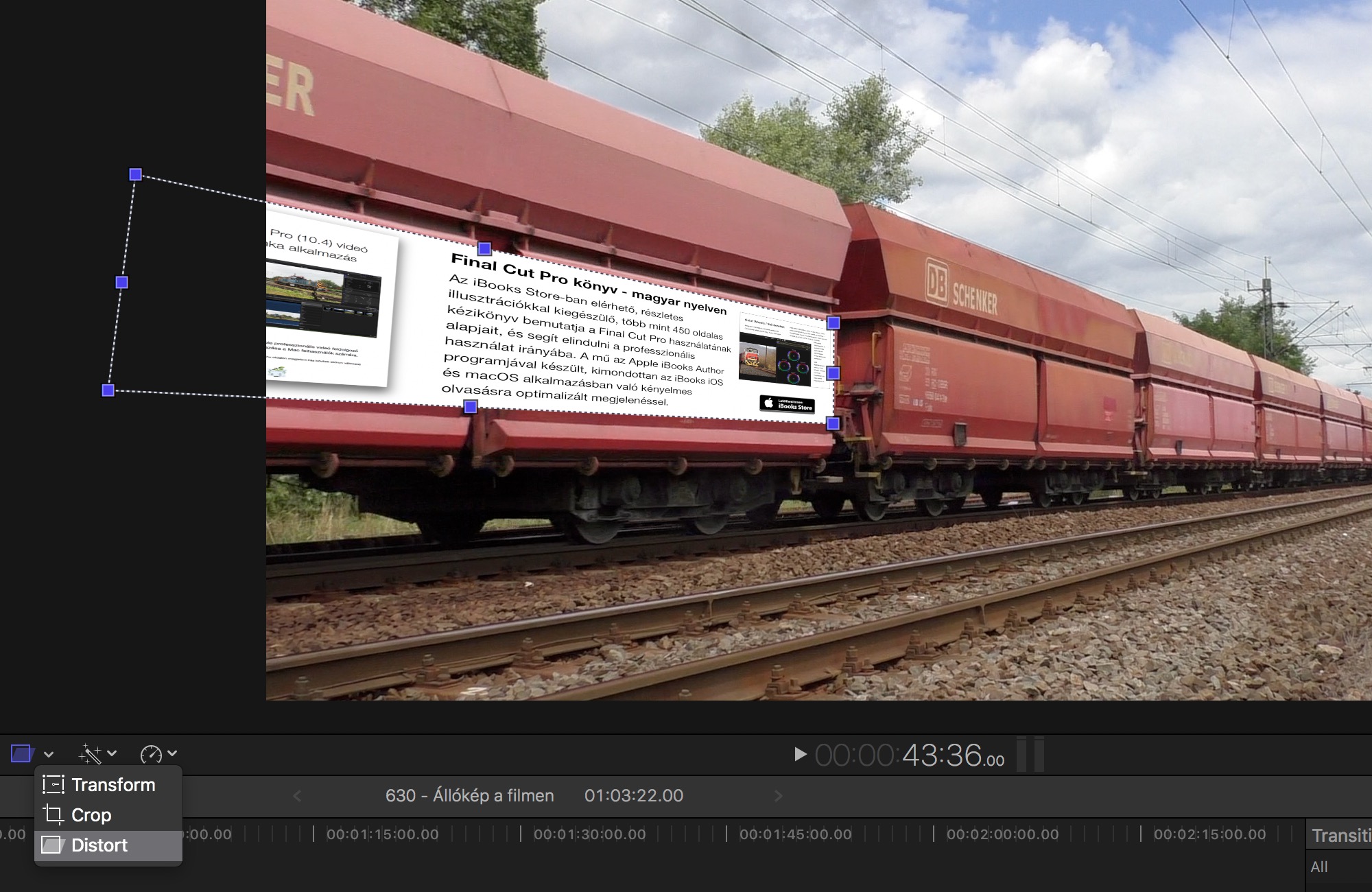
Elsőként egy adott képkockán el kell helyezni megfelelően a tartalmat úgy, ahogy a végeredményen szeretnénk látni. Az állóképes tartalom tipikusan téglalap alakban a Viewer közepén jelenik meg, amikor a Timeline / Idővonal felsőbb sávjára húzzuk. Mivel általában nem ez a kívánt elhelyezési mód, a bal alsó részen lévő felnyíló menüből a Distort / Torzítás parancsot kell választanunk. Ez lehetővé teszi, hogy a téglalap sarkait és oldalainak középpontját meghatározó nyolc pont bármelyikét mozgatni, torzítani tudjuk.
A nyolc pont használatával a megfelelő méretre és alakra kell alakítanunk a takarásra használt képet, hogy az úgy jelenjen meg, ahogyan a filmben kívánatos. Majd a bal felső sarokban lévő kulcskocka gomb használatával rögzítenünk kell egy kulcskockát, hogy a Final Cut Pro eltárolja, hogy ez egy kiindulási alap a szerkesztések során.
Ha szerencsénk van, akkor a felvétel tartalma időben és méretben arányosan változik, és csak további két ponton kell a Transform / Átalakítás eszközzel módosítani a takarásra használt képet. A példaként használt felvételen azonban nem ilyen egyszerű a helyzet, mert a vonat közeledtével a mozgás gyorsul, ezért egyáltalán nem arányos a változás.
Magát a mozgást a Transform / Átalakítás funkció kiválasztásával tudjuk leírni: azt kiválasztva és a takarásra szánt képet húzva a Viewer felületén önműködően rögzítésre kerül a haladási út, és kulcskocka helyeződik el a kiindulási ponton és a végponton is. A példaként használt felvételen a mozgás mellett a méret is változik: ahogyan közeledik a kép, növekszik. Ezt a változását célszerű a mozgási út elején és végén megfelelően módosítva rögzíteni, és arányosság esetén a takarás folyamatos. Esetünkben itt is nehezebb a helyzet, mivel a vonat nem pontosan párhuzamosan halad a kamera nézési szögével, hanem közlekedik afelé, vagyis a torzítás mértéke is változik.
Ez a paraméter - amely egyébként az ilyen jellegű munkák során sokkal gyakrabban fordul elő, mint a sima két-három kulcskockás megfejtés - szükségessé teszi, hogy a távoli kisebb méret esetén néhány képkockánként, a felvétel közeli részén akár képkockánként szabályozzuk a takarásra használt tartalom változását. Köszönhetően annak, hogy a Transform / Átalakítás eszközzel leírtunk egy mozgási változást, a Distort / Torzítás eszközzel képkockánként végrehajtott módosításokat önműködően kulcskockázza a Final Cut Pro, vagyis nem kell arra figyelnünk, hogy minden képkockánál megnyomjuk a Keyframe / Kulcskocka gombot, mert az a változással automatikusan működésbe lép. Fontos azonban a pepecselés a tökéletes eredmény érdekében, mert a néző szeme azonnal megakad egy hibásan mozgó takaróelemen.
A művelet során tehát ki kell aknáznunk a Viewer felületén lévő Distort / Torzítás és Transform / Átalakítás eszközöket, valamint a kulcskockázás lehetőségeit is.
© MacMag.hu | Cikk: Birincsik József 2018. március 8-13.
Keresés a lap tartalmában a Google motorja segítségével: