



Az automatizáció a macOS számos területen tetten érhető törekvése, a Mac felhasználói élményének hasznos kiegészítője, több olyan feladatkörben segít felgyorsítani ismétlődő rutin feladatokat, ahol nincsen szükség a kreativitásunkra, és az értékes időnket más módon tudjuk eltölteni.
Tipikus példa erre az, amikor több fájl esetén kell elvégeznünk ugyanazt a műveletet, például a formátum megváltoztatását. Ennek több oka is lehet - kisebb méretben szeretnénk archiválni valamit, vagy a jó minőségben exportált kész munkaanyagok mellett szeretnénk kisebb tárhely igényű, tömörített verziókat tárolni az iPad készülékünkön későbbi megtekintés céljából.
Az Apple beépített videó lejátszó és kodek csomagot is biztosító szoftvere, a QuickTime Player képes arra, hogy hatékonyan módosítsa a nyersanyagokat más formátumúra, egyúttal módot ad arra is, hogy AppleScript parancsokkal bírjuk munkára, amely már akkor hasznos, ha két-három alkalomnál többször szeretnénk elvégezni ugyanazt a feladatot.
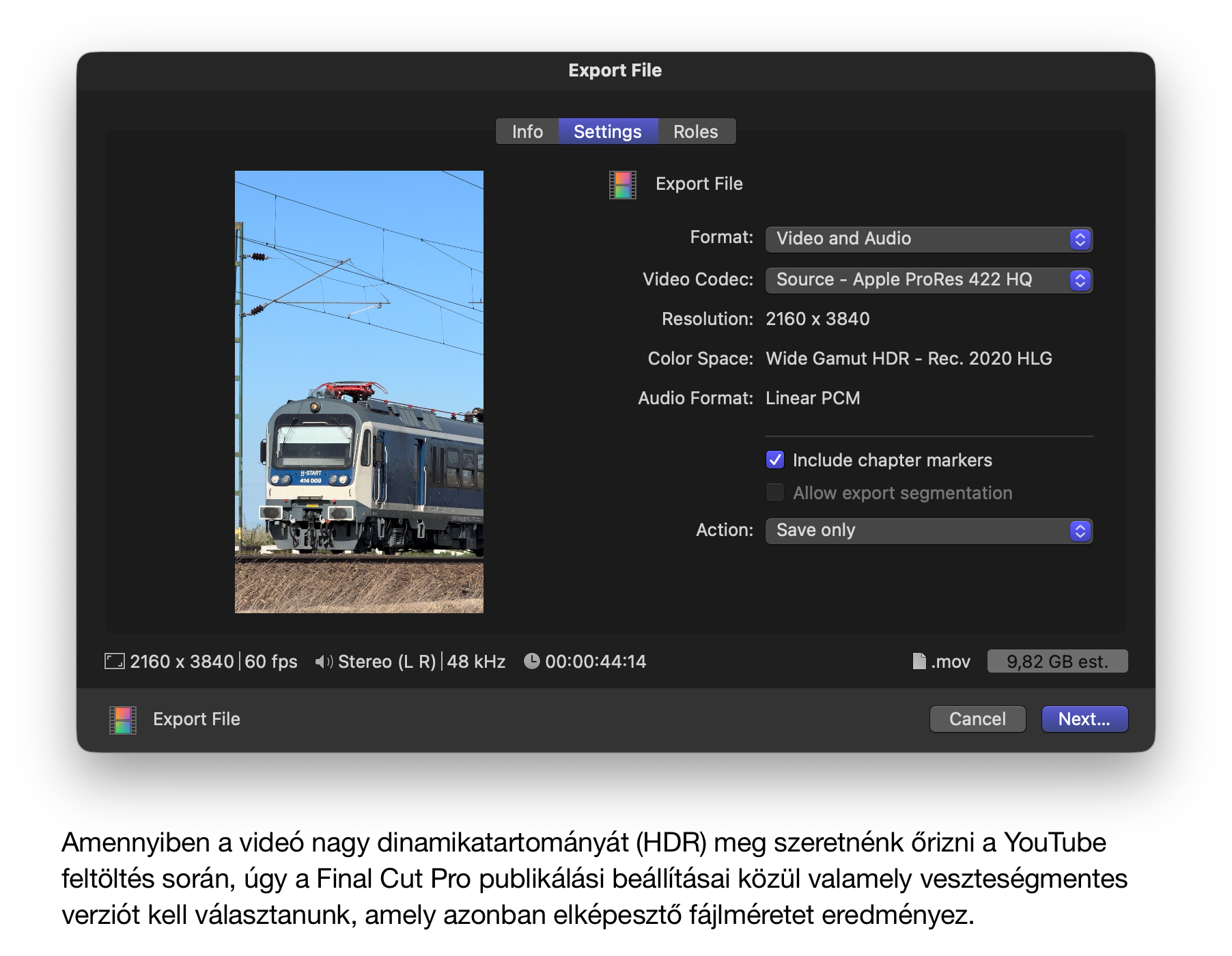
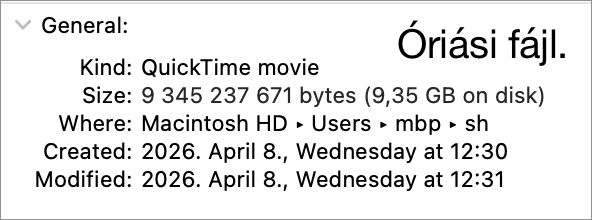
Aki például YouTube-ra szeretne videókat publikálni, belefuthat abba a sajátos helyzetbe, hogy a Final Cut Pro professzionális videó utómunka alkalmazás a hatalmas méretű formátumokon túl az Export File… parancs használata során kisebb méretben csak H.264 formátumban képes exportálni, amely azonban azt is eredményezi, hogy a 10-bites nagy dinamikatartományú videóból (HDR) 8-bites standard dinamikatartományú (SDR) videó lesz. Manapság, amikor a tartalmak jelentős részét HDR képességű kijelzőn nézi meg a közönség - legyen az iPhone, iPad vagy jobb minőségű Mac kijelző -, ez olyan kompromisszum, amit nem szívesen kötünk meg.
 Érdekesség, hogy a Final Cut Pro az export paramétereinél képes az Apple Devices 4K beállítások alatt HEVC (H.265) 10-bites formátumban exportálni, ezt azonban a YouTube hibásan kezeli, hiába függőleges és rövid, nem a Shorts, hanem a Videos felület alá kerül, vagyis nem vagyunk közelebb a kívánat megoldáshoz.
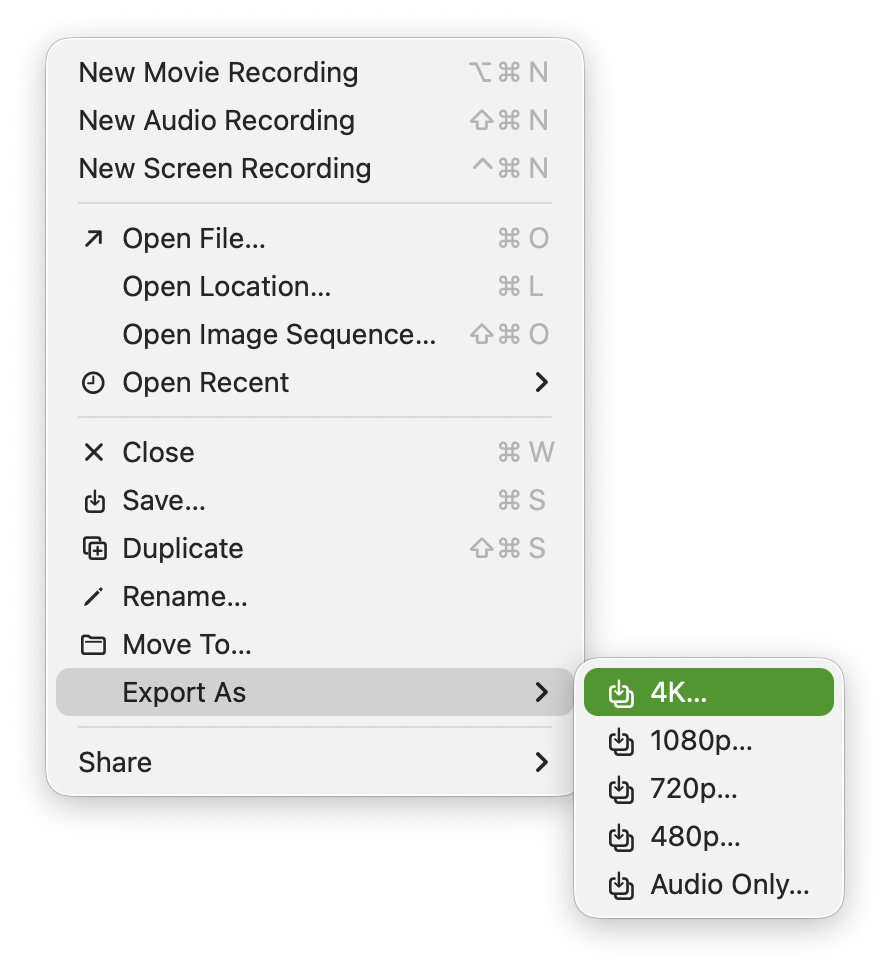
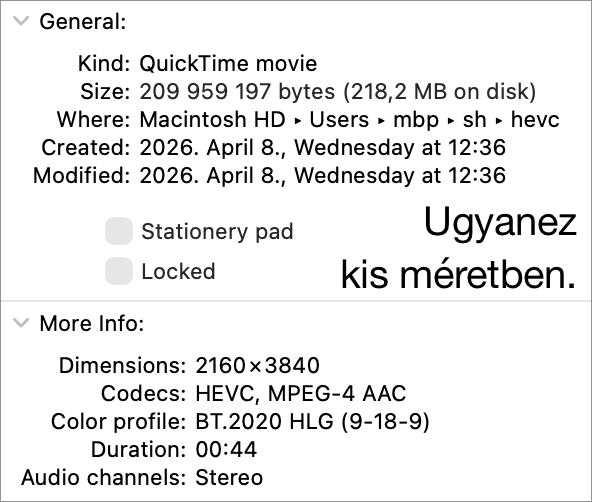
A megfejtés az, hogy a csúcs minőségben exportált tartalmat megnyitjuk a QuickTime Player segítségével, és ott az Export As… menü 4K… elemét választva az export ablakban a Smaller File Size (HEVC) opciót választjuk - ekkor ugyan a kész fájl ikonja nem lesz HDR, de a tartalom igen, és ezt a .MOV kiterjesztésű fájlt a YouTube is örömmel fogyasztja és jeleníti meg a Shorts, azaz a rövid videók között.
Mi a legegyszerűbb megoldás, ha ilyen műveletet rendszeresen végzünk el? Természetesen egy, a Mac használata során már többször bemutatott Folder Action / Mappaművelet, vagyis egy olyan mappa létrehozása, amelybe tartalmat helyezve az bármilyen interakció nélkül elvégzi a konvertálást, tehát nem kell megnyitnunk a fájlt, menüben navigálni, mentési helyet kiválasztani, hanem ez teljesen automatizált módon működik, hogy már csak a kész fájlokkal legyen teendőnk.
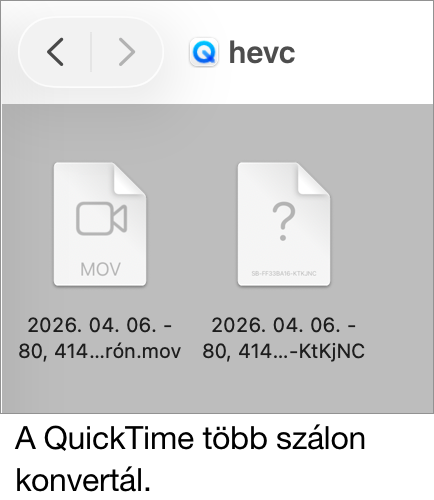 A Finder, a Mac grafikus felhasználói felületének egyik legzseniálisabb lehetősége a Folder Actions / Mappaműveletek terület, mert valóban páratlan lehetőségeket tudunk egyszerűen kiaknázni, és ismétlődő dolgokat elképesztő mértékben felgyorsítani.
Megjegyzés: A műveletet más esetben AppleScript segítségével is meg lehetne valósítani, de a QuickTime Player AppleScript szótára nem ad módot a HEVC kodek közvetlen kiválasztására, hanem arra épít, hogy az azt támogató gépeken az az alapértelmezett. Erre nem bíznánk rá kritikus feladatot, így az Automator a megoldás ebben az esetben, ahol viszont konkrétan tudjuk definiálni a konvertáláshoz használt kodeket és annak részletes beállításait.
Az Automator megnyitását követően ott első indítás után alapból megjelenik, korábbi használat nyomán a Command ⌘ + N billentyűparanccsal, vagy a File > New menüpontból érhető el az a párbeszédablak, amelyben a Folder Action elem kiválasztható.
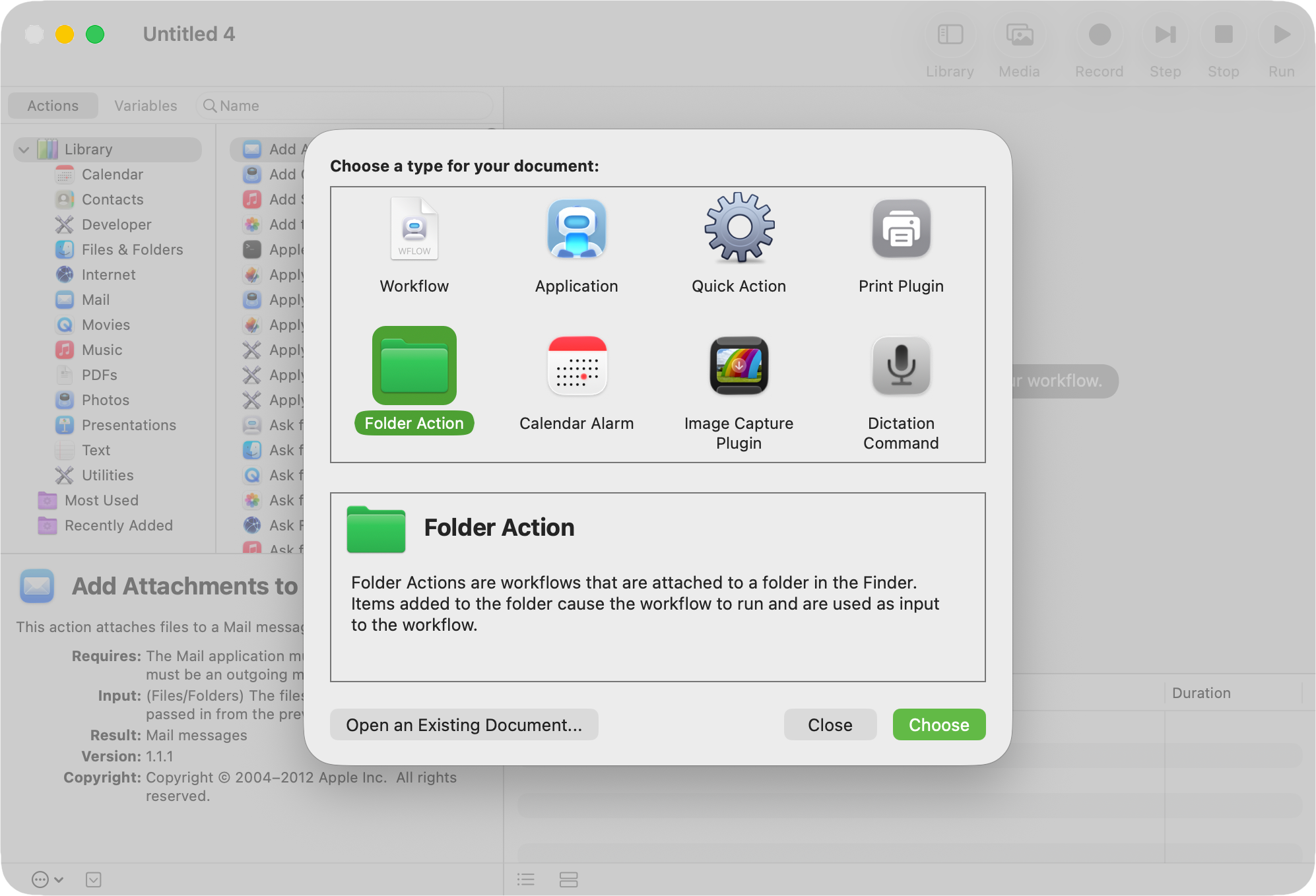
A Folder Action / Mappaművelet esetén meg kell adnunk egy forrás mappát - ez később változtatható, a szkript másik mappához is hozzárendelhető, de a logika úgy épül fel, hogy valahonnan fájlokat kell kapnia folyamatnak, és ehhez meg kell adnunk egy mappát.
A Folder Action receives files and folders added to szöveg után tehát a felnyíló menüből el kell navigálni ahhoz a mappához, amelyet majd a konvertálásra használni kívánunk.
Ezt követően a kereső mezőbe pötyögjük be, hogy Encode / Kódolás, amely révén megtaláljuk a QuickTime Player által birtokolt, a Library / Könyvtár listán Movies / Filmek kategóriába gyűjtött konvertálási mozzanatot. Ezt egyszerűen be kell húzni a jobb oldalra, és láthatjuk is, hogy összekapcsolódik a felső sorral, azaz a definiált mappával.
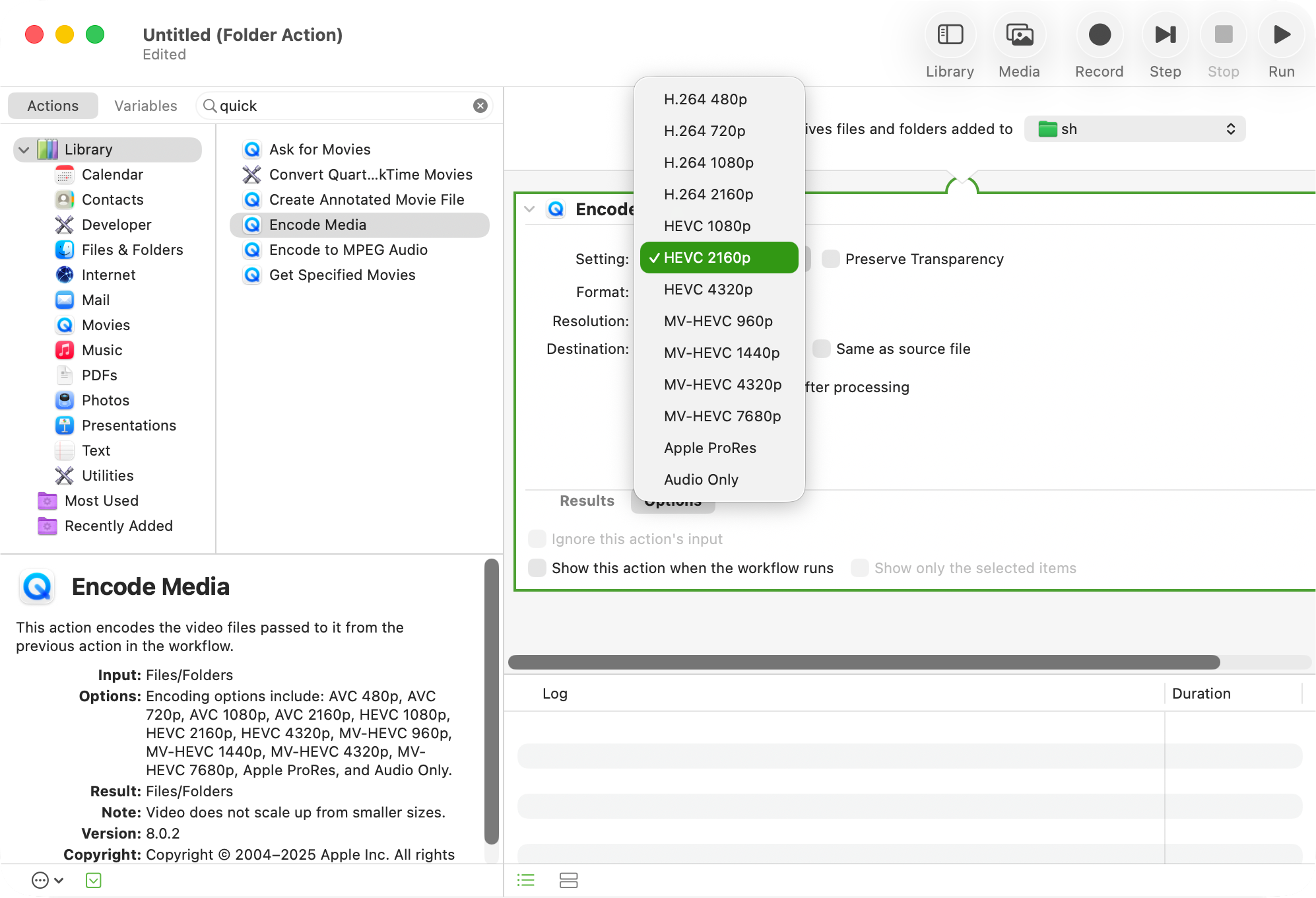
Az Encode Media / Média kódolása művelet beállításait részletesen finomhangolhatjuk. A Setting / Beállítás felnyíló menüből kiválaszthatjuk a kodeket, amelyet használni kívánunk. Esetünkben itt a HEVC 2160p lesz a kiválasztandó, amelynél nem tudjuk külön definiálni a 10-bites HDR képesség megőrzését, de szerencsére ez alapértelmezett, nem butítja le 8-bitesre a képet a QuickTime.
A beállításunk nyomán láthatjuk, hogy a formátum HEVC kép és AAC hang, míg a felbontás legfeljebb 3840 x 2160 képpont - függőleges videónál értelemszerűen ennek fordítottja lesz.
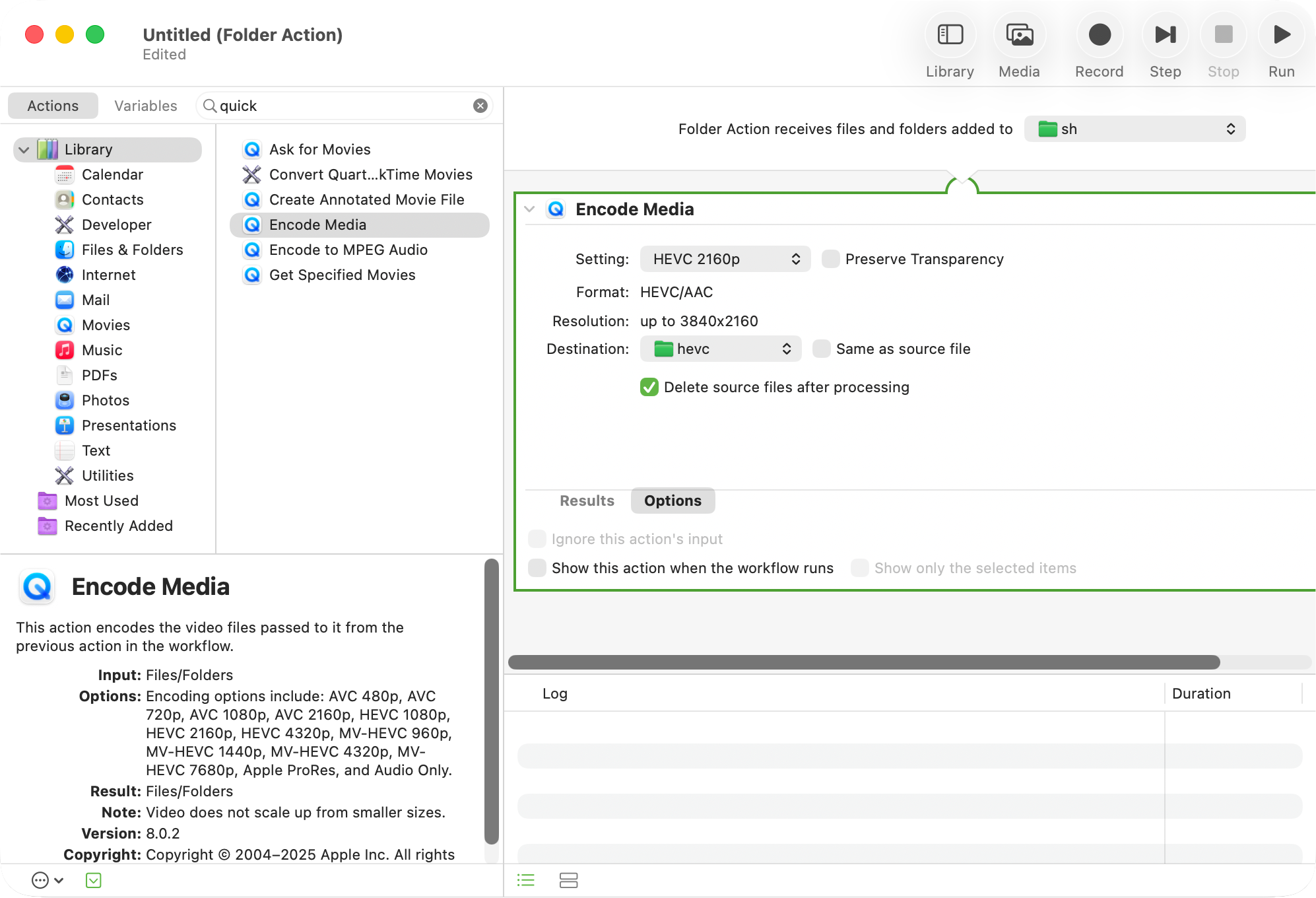
Hogy az elnevezésekkel ne kelljen külön vesződni - például kiegészíteni a nevet további szövegrésszel - célszerű egy másik mappába gyűjteni a kész anyagot. Erre szolgál a Destination / Cél menü, ahol megadhatunk egy másik mappát, amelybe a kész videókat helyezi a rendszer.
Kiválaszthatjuk természetesen a Same as source file / A forrásfájllal megegyező opciót is, ekkor a rendszer a fájlnévhez a „ 1” megjelölést helyezi el, hogy ne legyen ütközés. Ám így nehezebb megkülönböztetni ikonok alapján a fájlokat.
Végül pedig kiválaszthatjuk, hogy mi legyen a nagy méretű nyersanyaggal: A Delete source files after processing / Forrásfájlok törlése a feldolgozást követően opció kipipálása révén megszabadulhatunk a manuális letörlés műveletétől.
A folyamat készen is van, és a File / Fájl > Export… / Exportálás… révén létre tudunk hozni egy olyan fájlt, amelyet megnyitva a Finder hozzáadja a kiválasztott mappához a létrehozott Folder Action / Mappaművelet folyamatot.
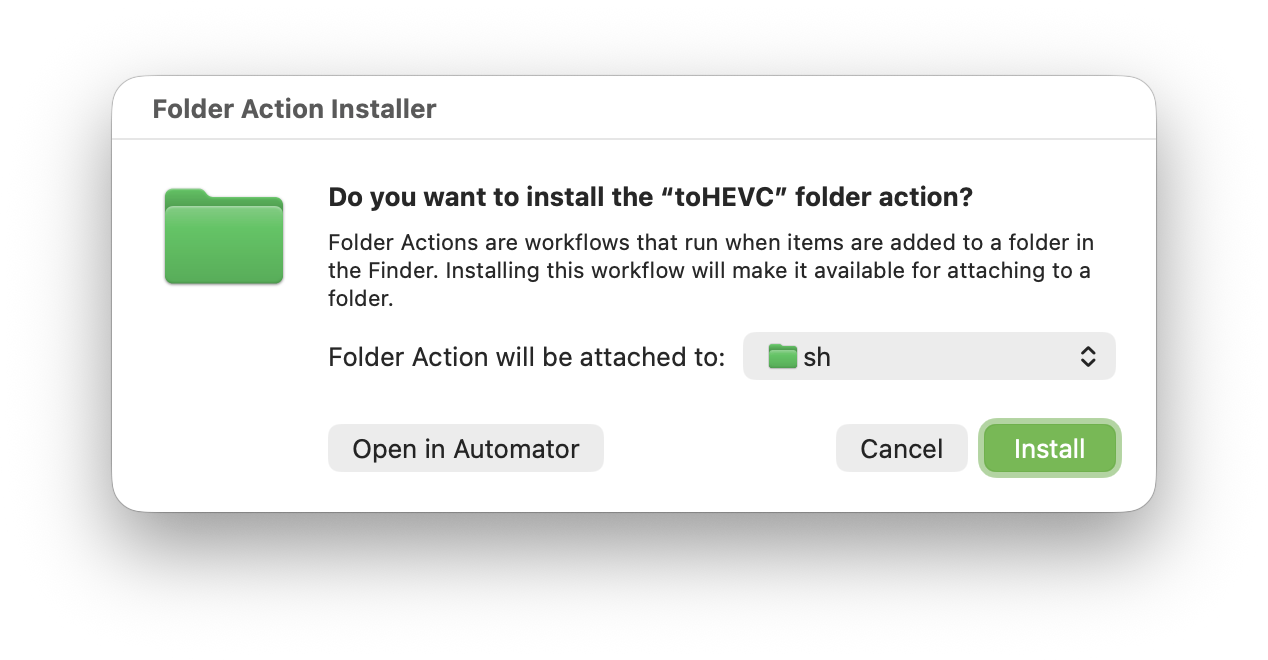 Azt gondolnánk, hogy ez működik is, és valóban ez lenne az elvárás, de az Apple nem aprózza el az adatvédelmet, és bár erről semmilyen információt nem közöl, a Folder Action / Mappaművelet csak akkor fog működni, ha a mappánk másodlagosan kattintunk (Control-kattintunk, jobb egérgombbal kattintunk), és a felnyíló menüből a Services / Szolgáltatások pont Folder Actions Setup… / Mappaműveletek beállítása… elemet választva megjelenő Confirm Service / Szolgáltatás megerősítése párbeszédablakban a Run Service / Szolgáltatás futtatása gombra kattintunk.
Ekkor megjelenik a Folder Actions Setup / Mappaműveletek beállítása ablak, ahol láthatjuk, hogy a meghatározott mappánkhoz hozzá lett rendelve a létrehozott Automator művelet.
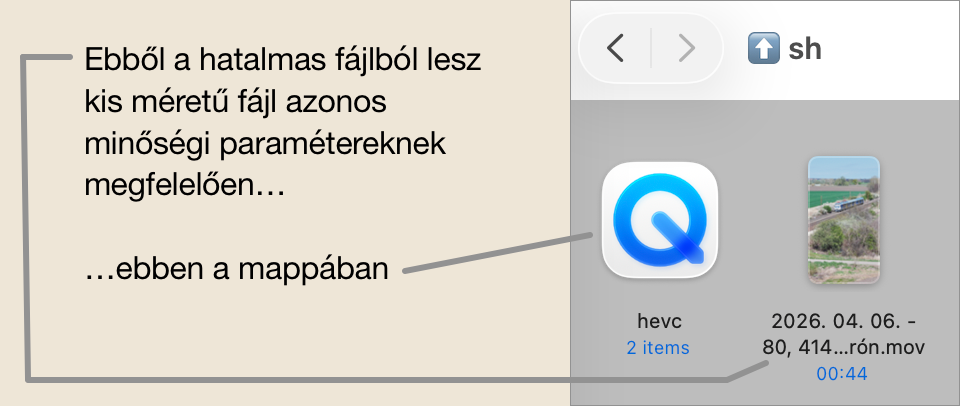 Ezt követően tehát ha az adott mappába egy fájl kerül, akkor az operációs rendszer a QuickTime tudását kiaknázva a filmet HEVC formátumú, jóval kisebb méretű, de a HDR tulajdonságait őrző 4K videóvá alakítja külön felhasználói beavatkozás nélkül. A művelet során a QuickTime Player alkalmazást nem kell megnyitni, hiszen annak tudása mélyen beépül a rendszerbe. A folyamat lezajlása során a felső menüsoron láthatjuk a művelet zajlását - annak folyamatábrája nem működik, de a fogaskerék forgása utal rá, hogy zajlik egy művelet.
© MacMag.hu | Cikk: Birincsik József 2026. január 14.
Keresés a lap tartalmában a Google motorja segítségével: